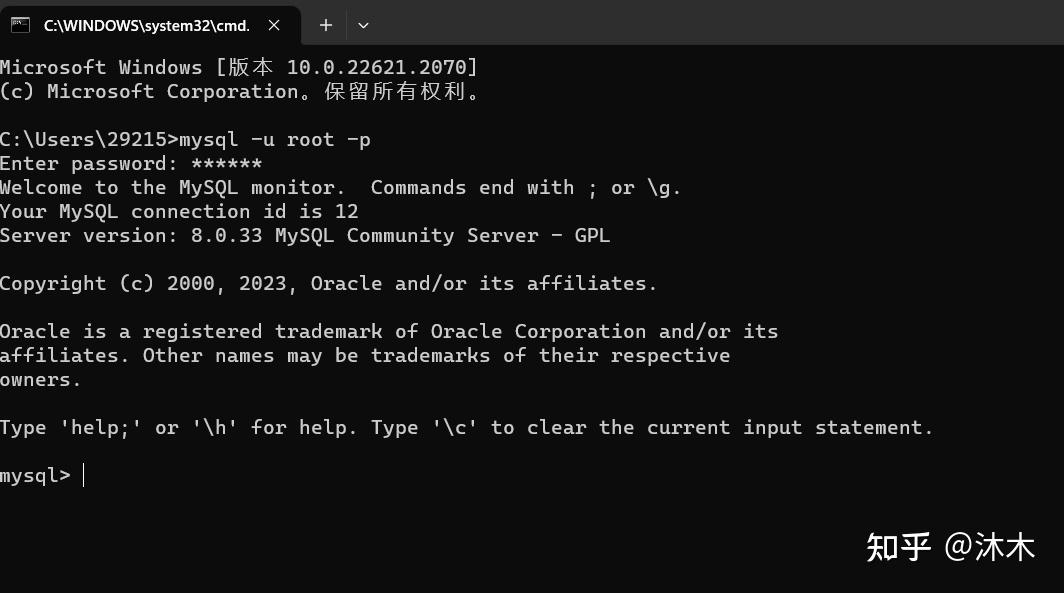
MySQL官网下载地址:
https://downloads.mysql.com/archives/installer/downloads.mysql.com/archives/installer/
一、下载
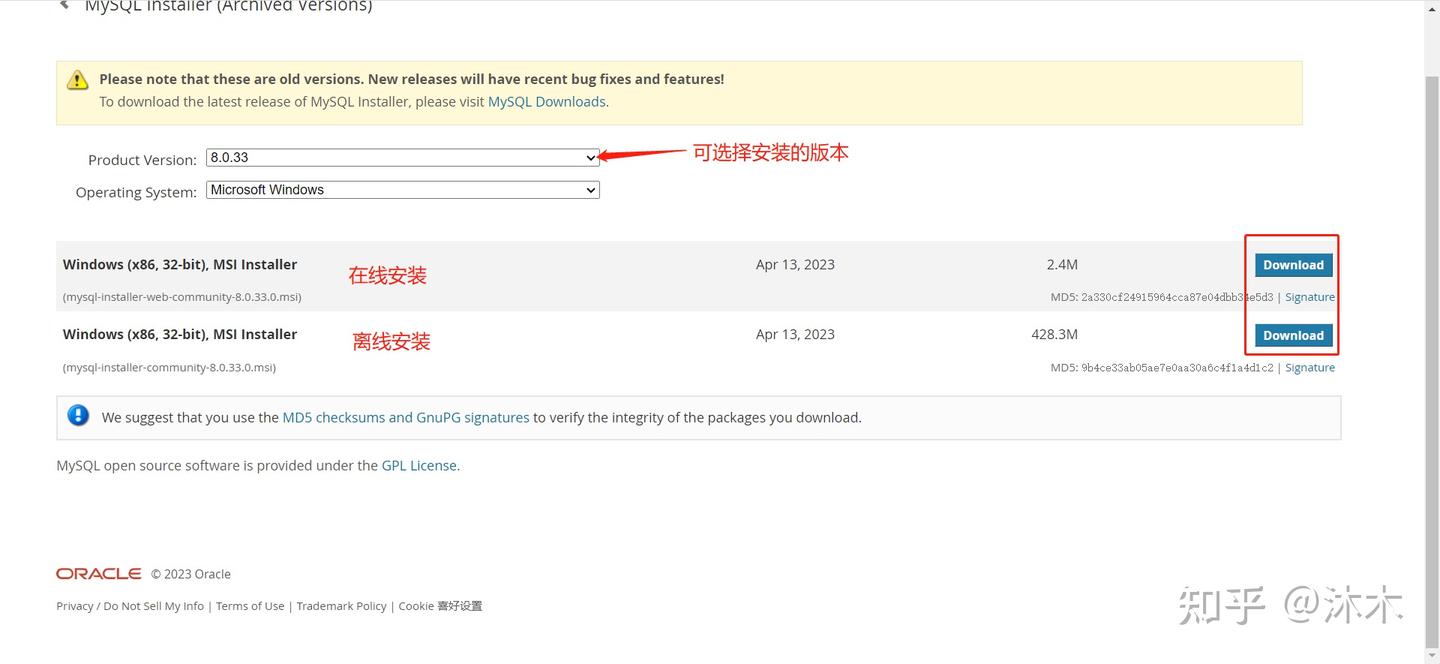
可以选择自己需要的版本去下载安装,我选择的是MySQL8.0版本的。可以下载在线安装的,也可以下载离线安装,一般推荐下载离线安装。
在线安装:不存在安装包 ,而且要先下载到临时文件夹里的,不过当你安装完以后,下载下来的安装程序会自动删掉,不会留你的电脑上面。
离线安装: 拥有 完整的安装包,安装包本身包含所有的安装文件 。
选择好下载哪个后, 点击后面的Download进行下载 。
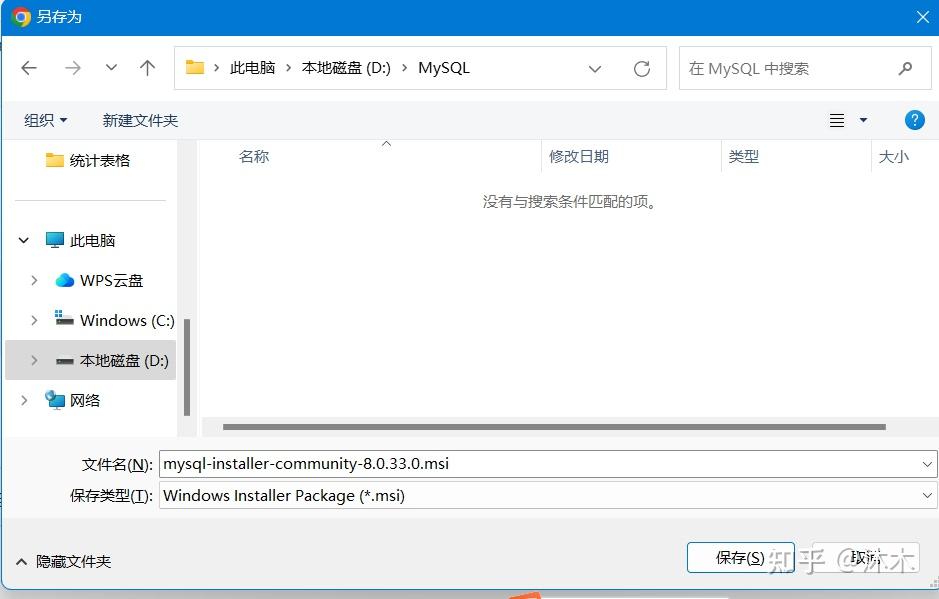
1) 选择好 下载路径 ,点击保存,等待下载
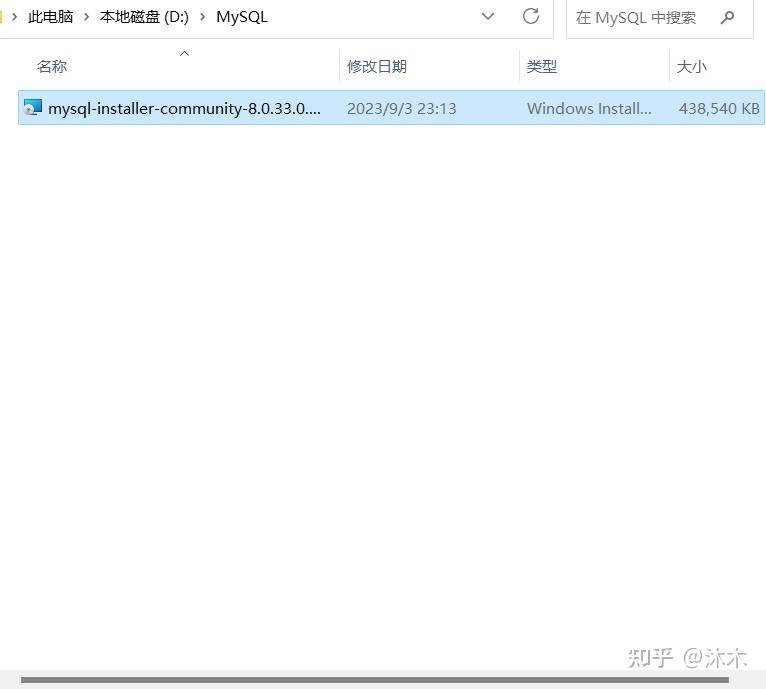
2) 下载好了之后, 双击运行mysql-installer-community-8.0.33.0.msi ,或者选中mysql-installer-community-8.0.33.0.msi点击右键,选择打开,再运行
二、安装
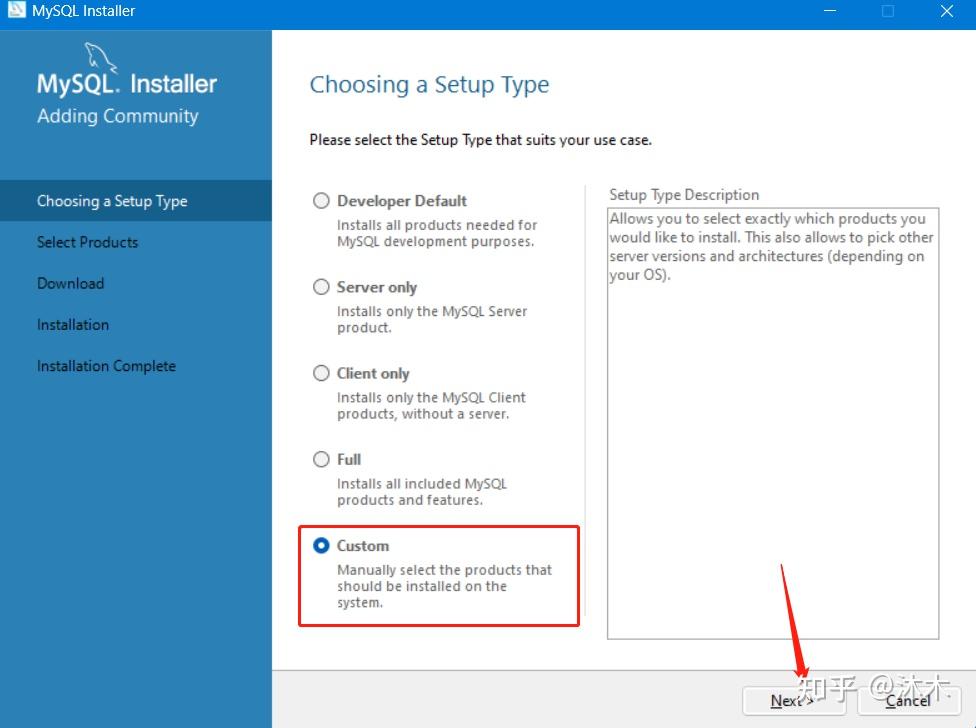
1)选择MySQL安装类型
运行之后会弹出这个页面,
Developer Default :开发者默认,
Server only :仅作为服务器安装,
Client only :仅作为客户端安装,
Full :完整安装,Custom :自定义安装;
选择自己需要的类型去安装,我这里选择的是 Custom 自定义安装,选好后点击 Next。
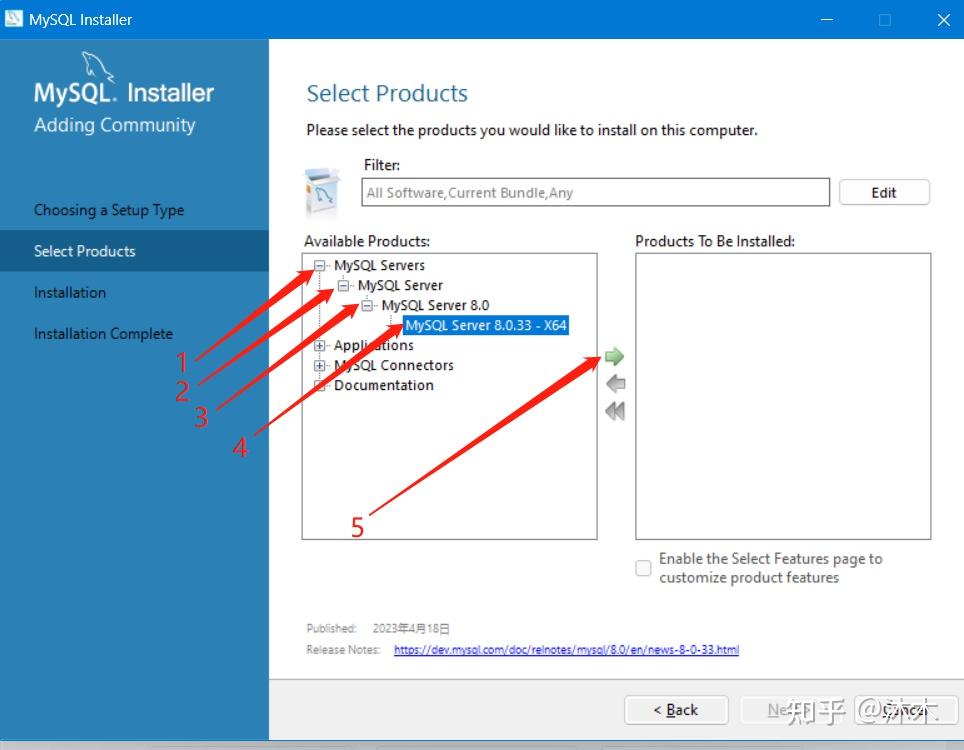
2)选择MySQL安装的版本
依次点击 "MySQL Servers" -> "MySQL Server" -> "MySQL Server 8.0" -> "MySQL Server 8.0.33 - X64",最后点击“绿色的箭头”,将选中的版本移植到右边的框中
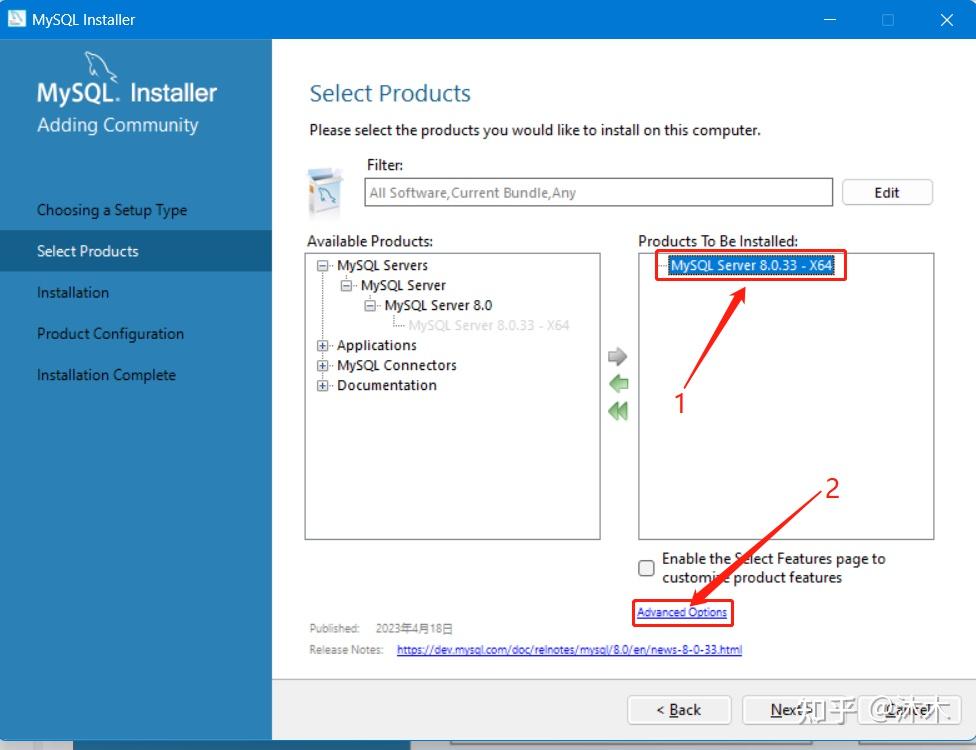
3)设置MySQL安装路径和数据存储路径
- 先选中刚移植过来的版本"MysQL Server 8.0.33 - X64",然后点击下面的蓝色小字 "Advanced Options" 高级选项
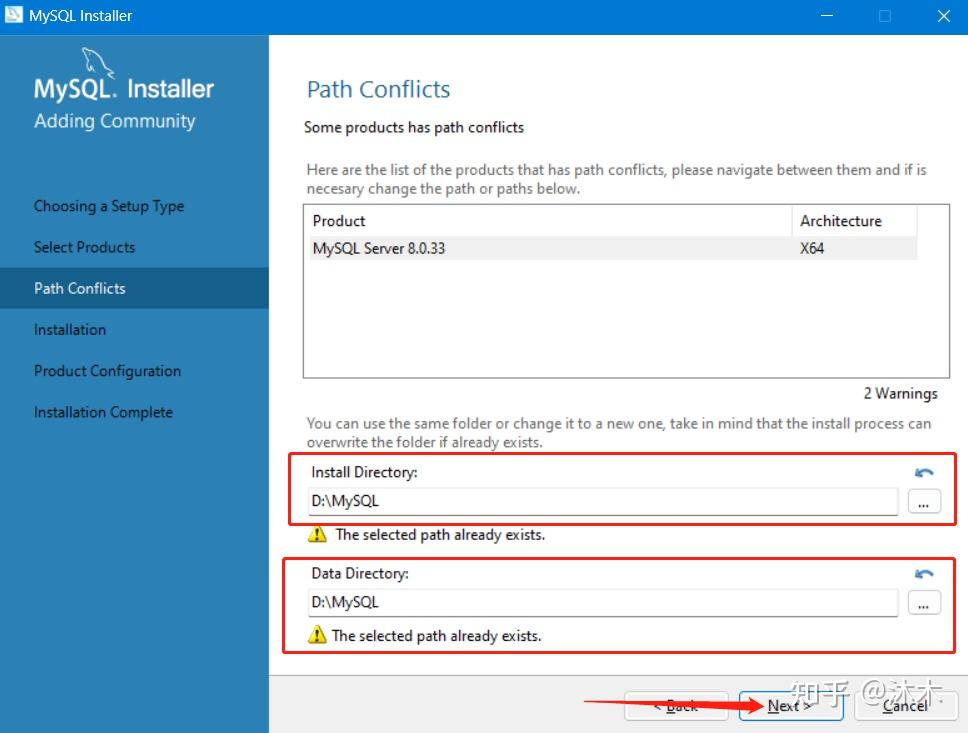
- 选择安装路径和数据储存路径, 选择好之后,点击“ok”。
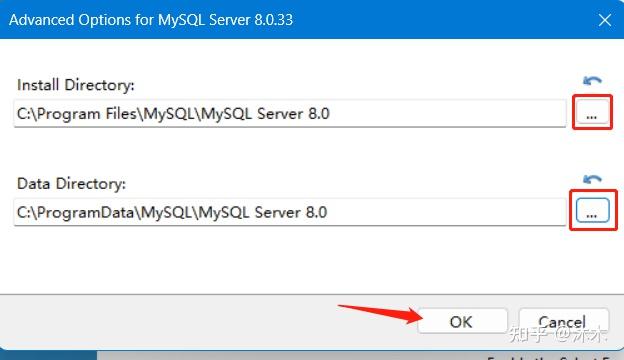
- 注:这里弹出警告框,是因为我选择了自己创建的路径,所以程序提示我该路径已存在,是否继续操作。点击“ok”。
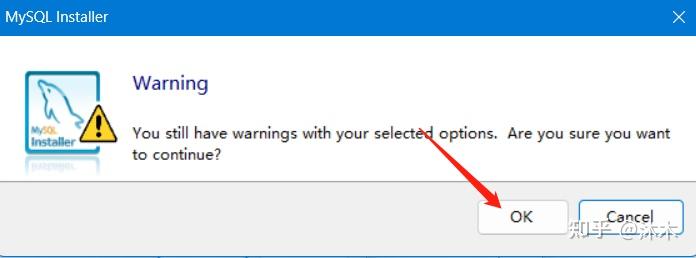
- 选好之后,点击“Next”
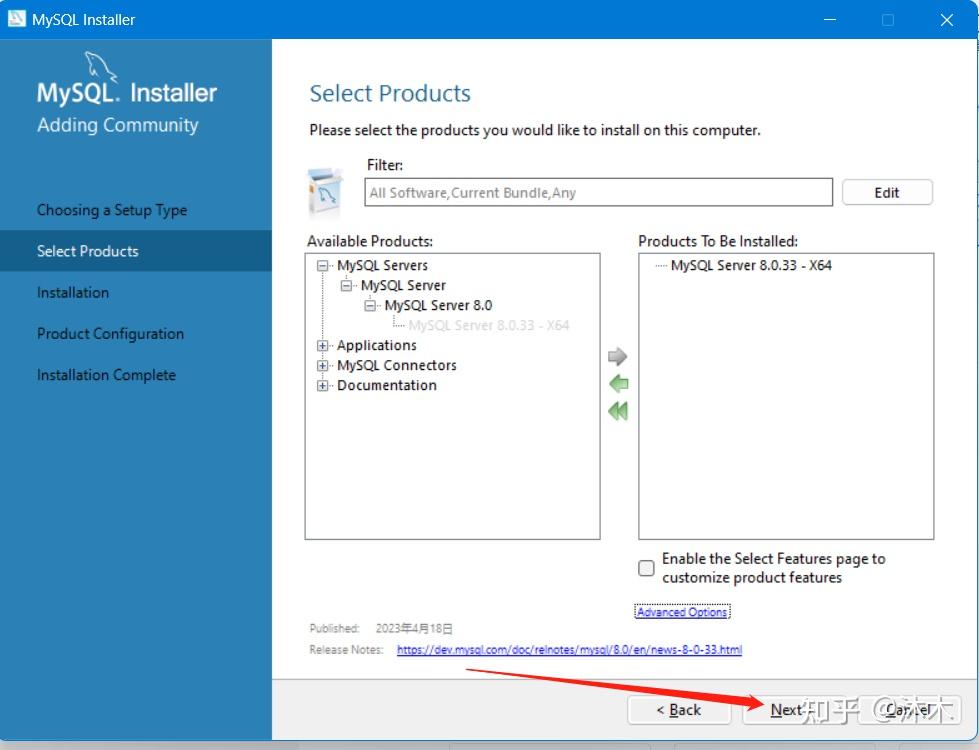
- 确认一下刚刚选择的路径是否正确,确认之后点击“Next”
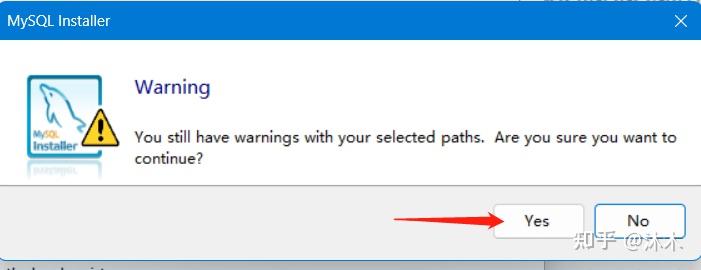
- 点击“Yes”
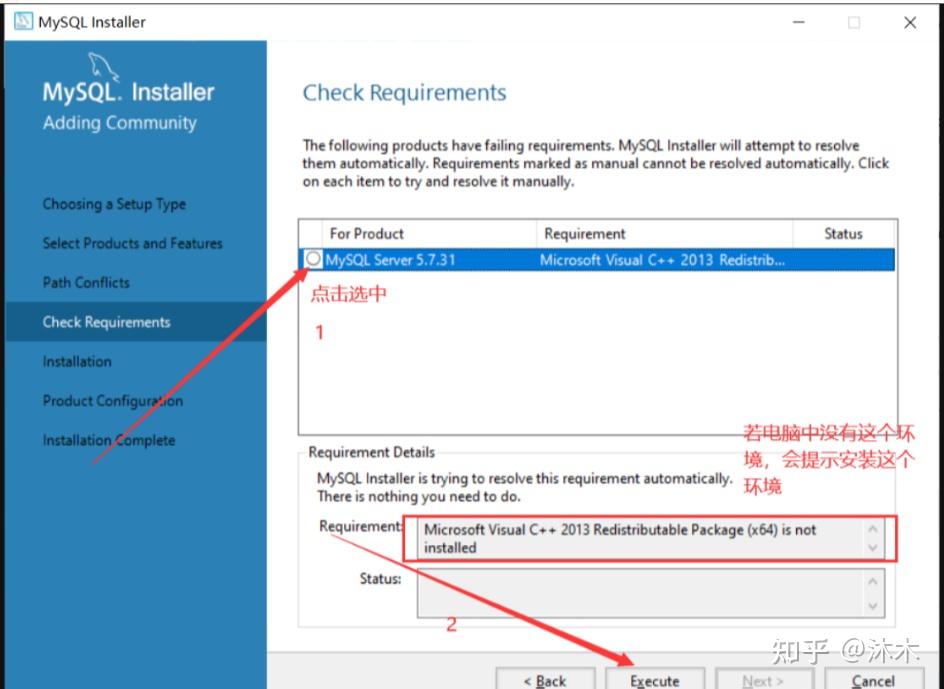
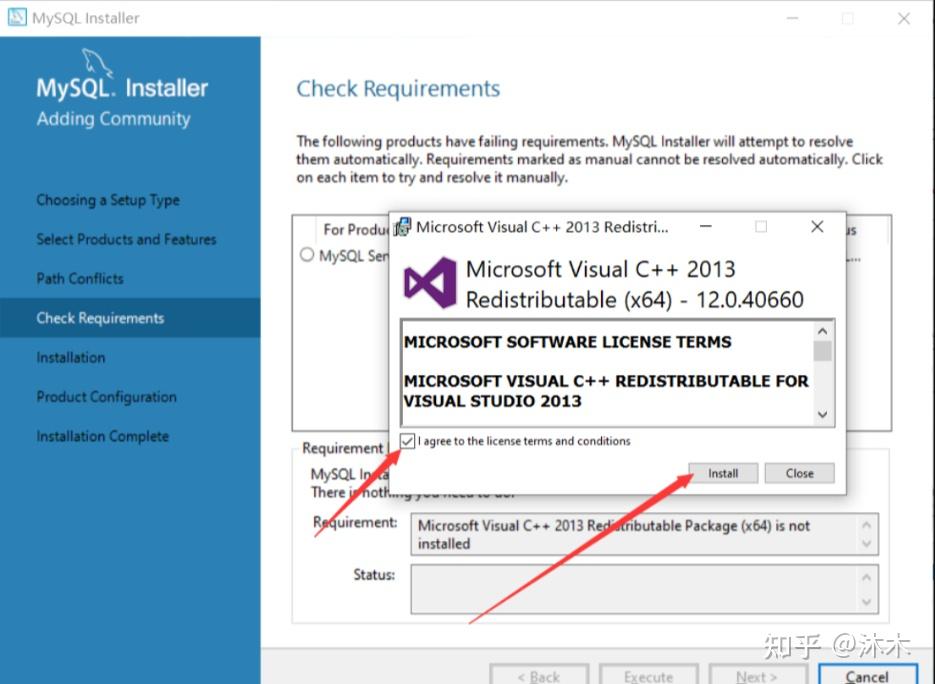
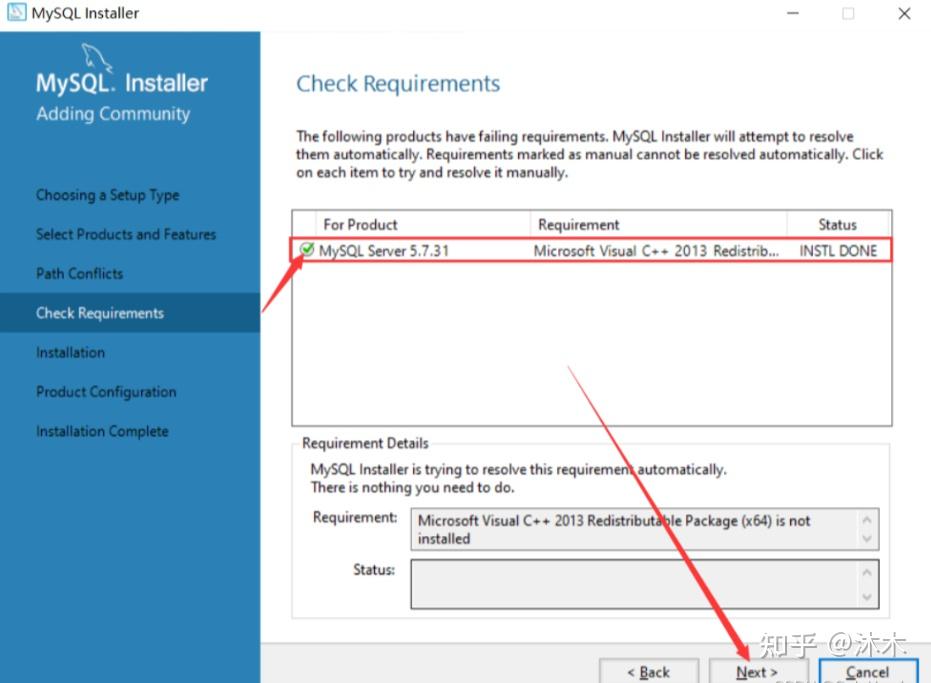
4)MySQL环境配置( 我的电脑安装过这个环境,所以是没有这一步的。这步操作的图片来自百度**)**
点击选中“MySOL Server 8.0.33” ,
- 如果你的电脑中没有这个环境,会提示你需要执行安装环境,点击“Next”;
- 勾选后,点击“Install”,等待安装完成后,点击“Close”
- 看到这里显示了“绿色的对勾”说明环境安装好了,点击“Next”
5)安装MySQL
环境配置好了,就可以安装MySQL了。点击选中“MySOL Server 8.0.33”,然后点击“Execute”执行安装。
我的电脑安装过环境,所以是跳过了“ 4)MySQL环境配置 ”直接到了这步操作。
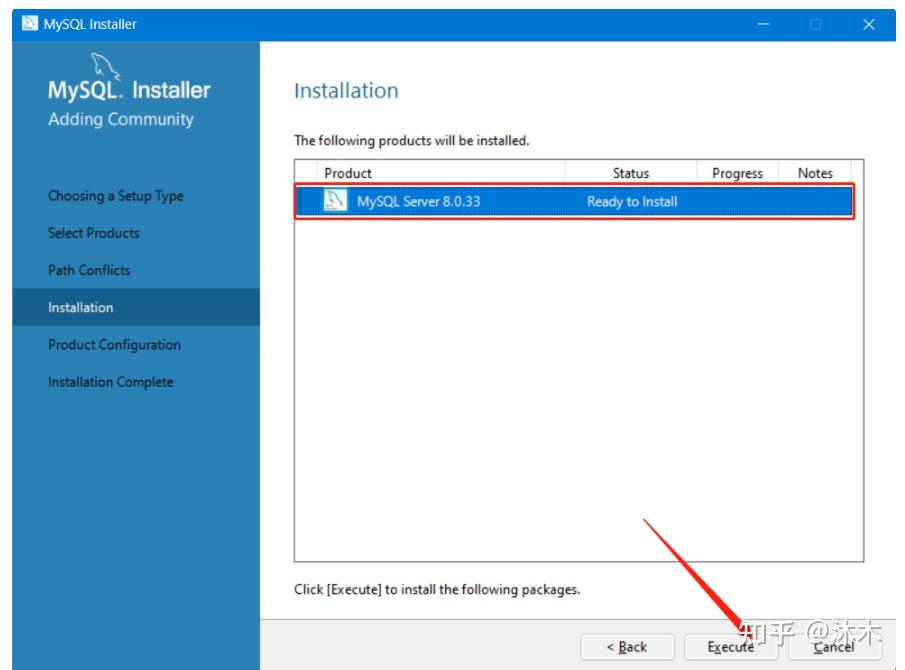
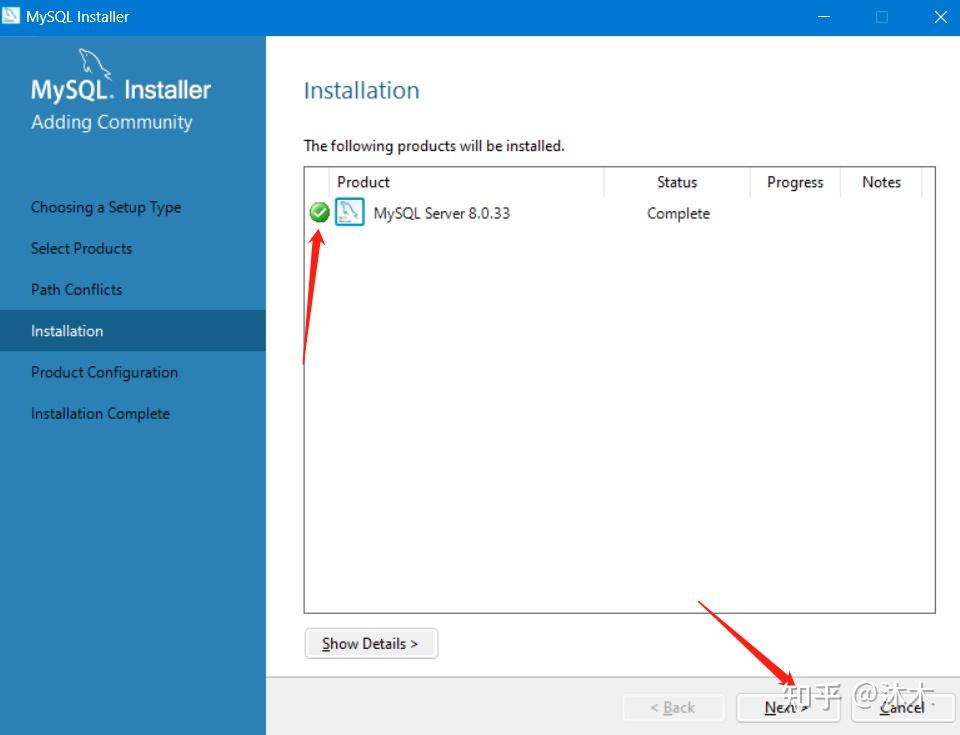
- 出现下面这个的图标就说明安装成功了,点击“Next”
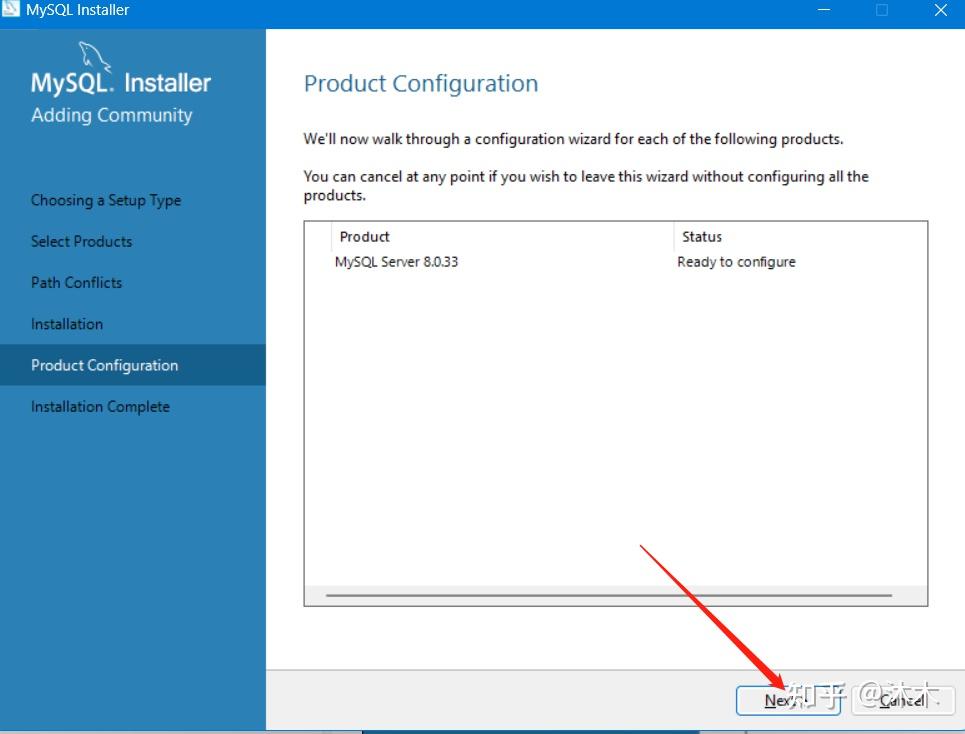
- 继续点击“Next”
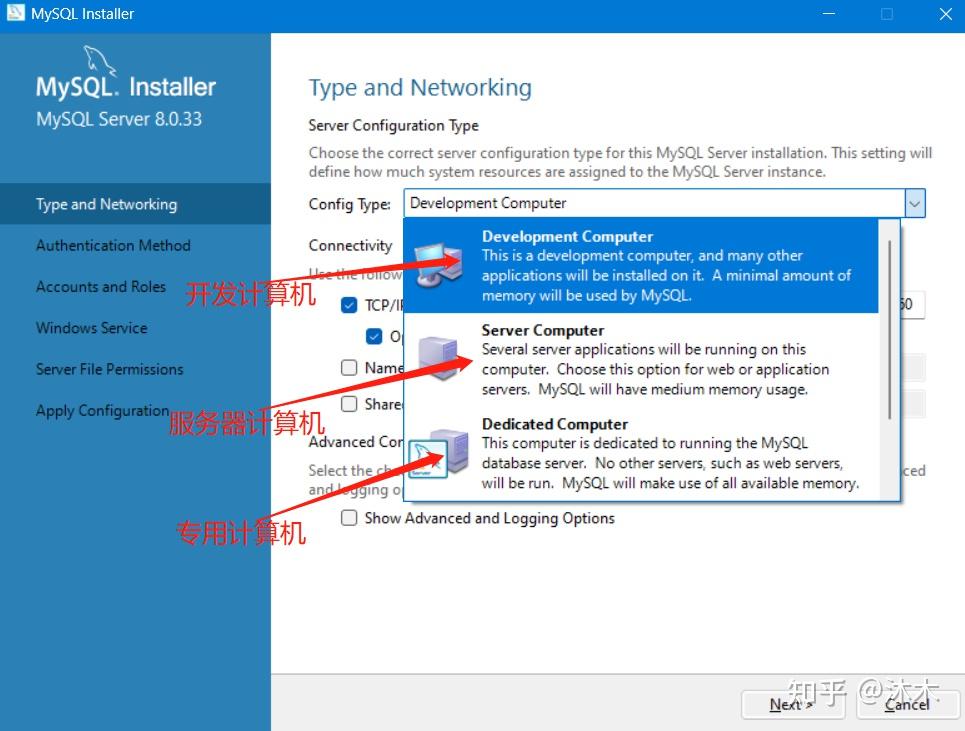
6)选择安装网络类型
Development Computer :适合个人开发学习使用的;
Server Computer :是像主要用于像FTP,email,web服务器等等;
Dedicated Computer :只用作MySQL服务器;
- 个人学习研究的话选择“Development Computer”则可以,我这里选择是“Development Computer
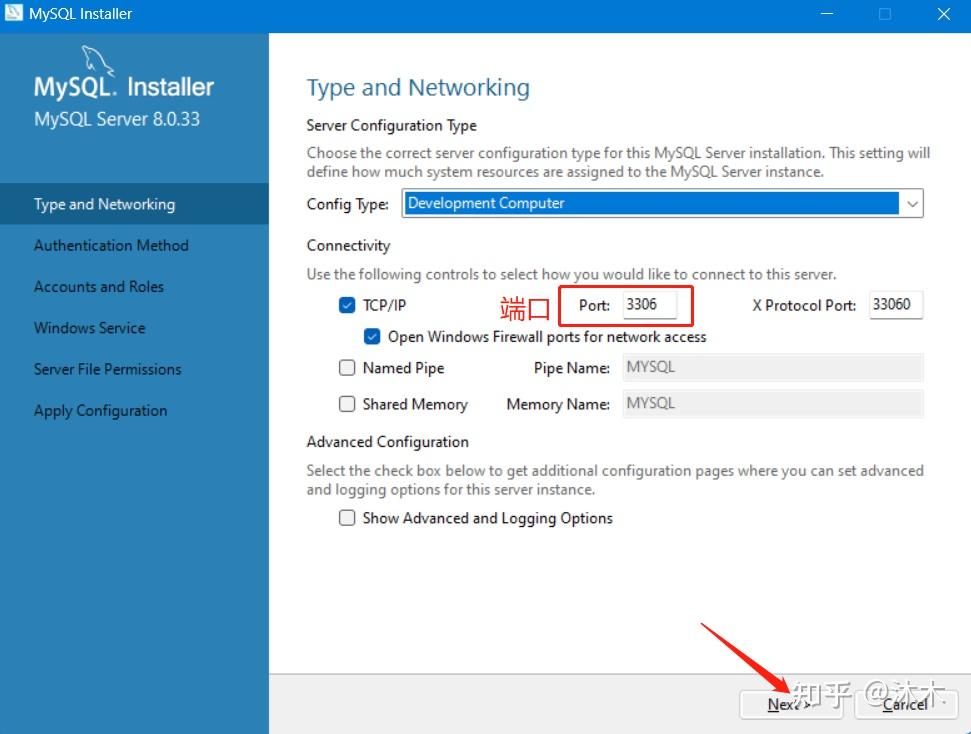
- MySQL的默认端口是3306 ,不用修改,然后点击“Next”
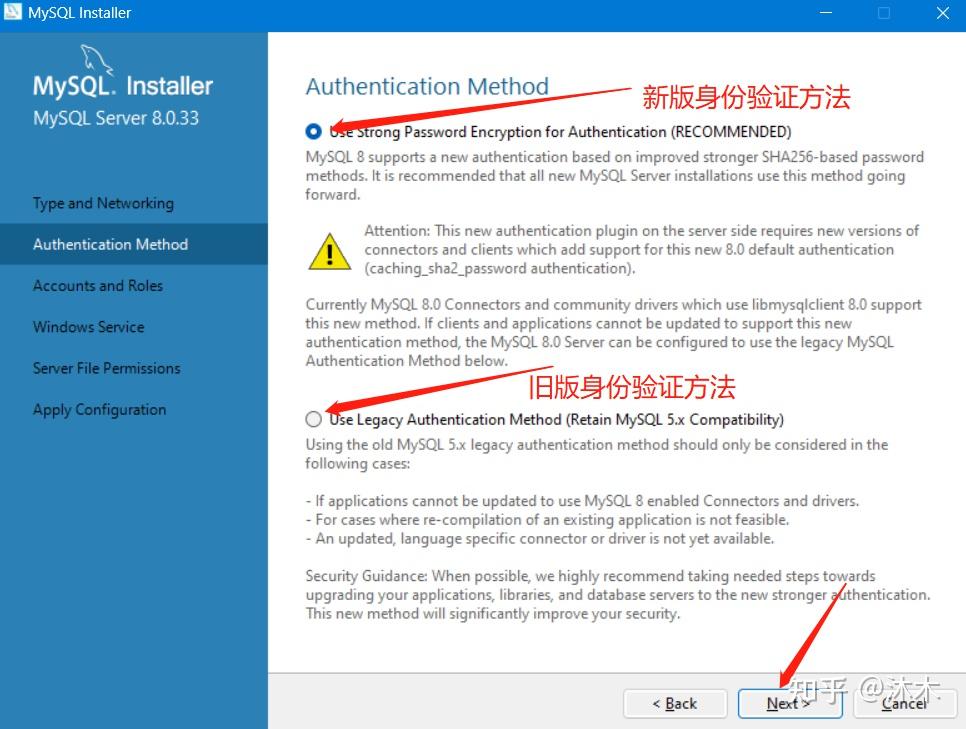
- 选择身份验证方法
推荐使用新版的身份验证方法,点击“Next”。
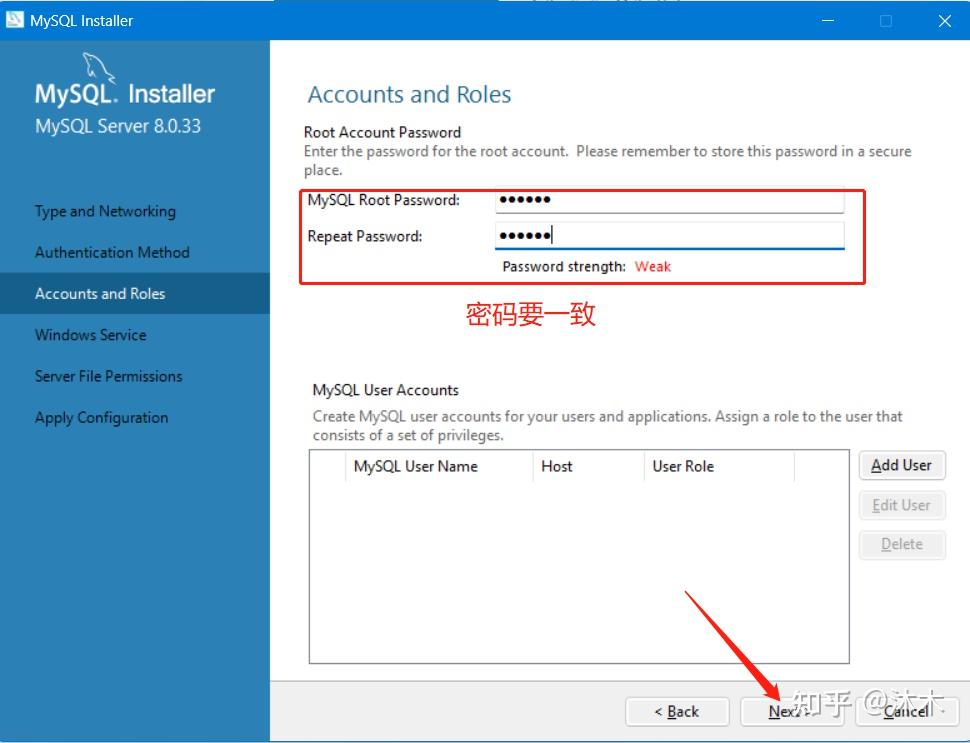
- 设置MySQL的密码,设置好了就点击“Next”
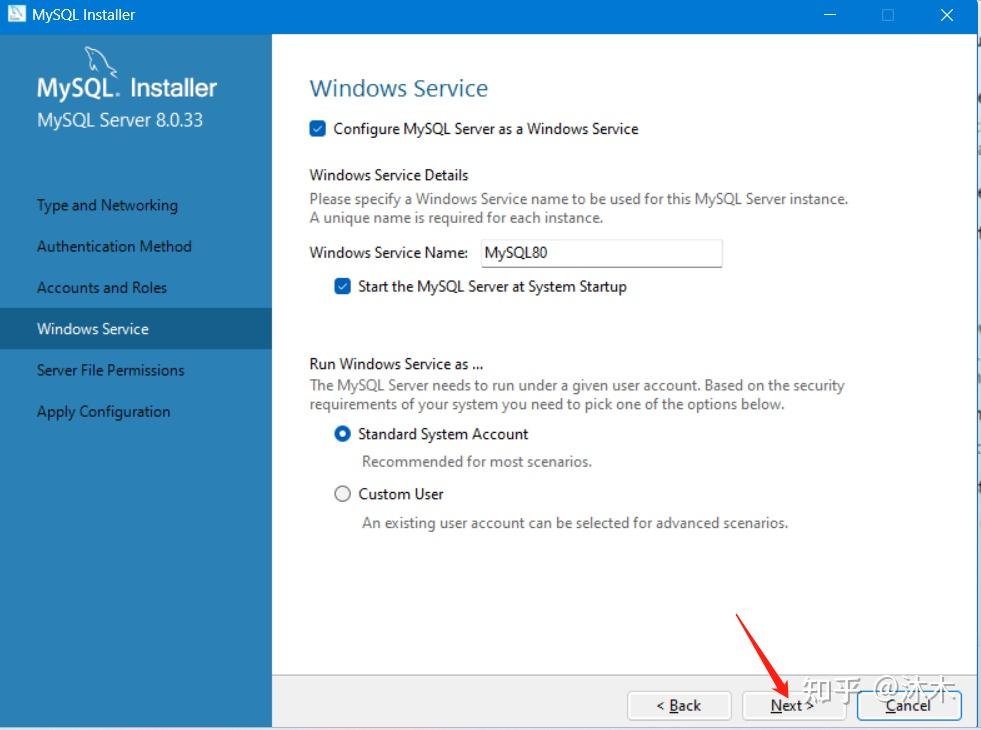
- 直接点击“Next”
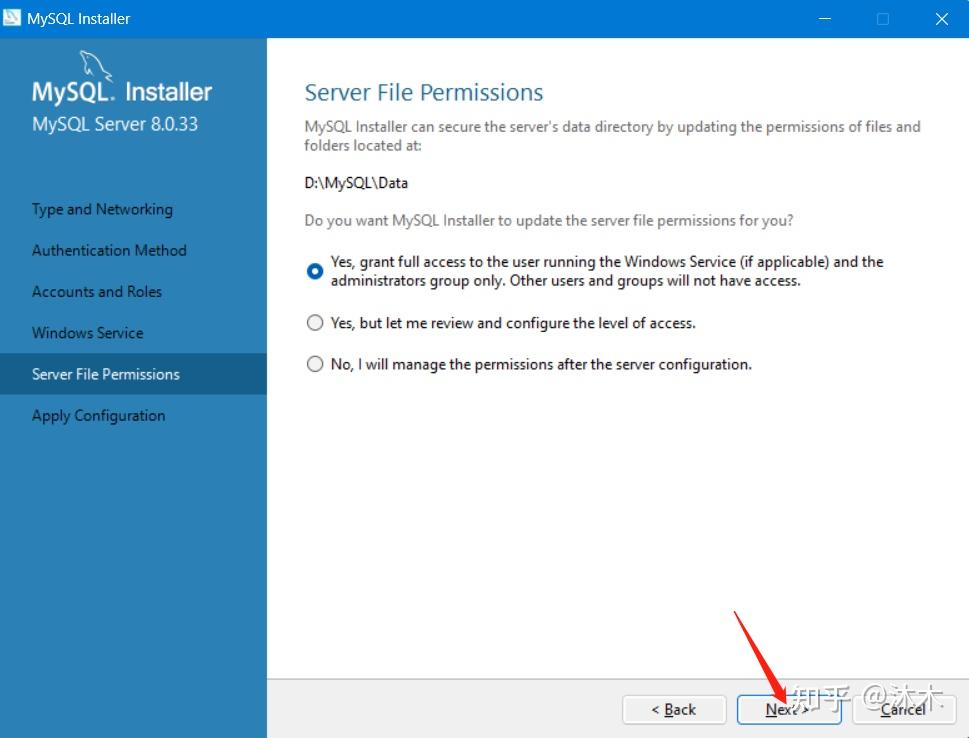
- 直接点击“Next”
- 点击“Execute”开始安装, 稍等一会
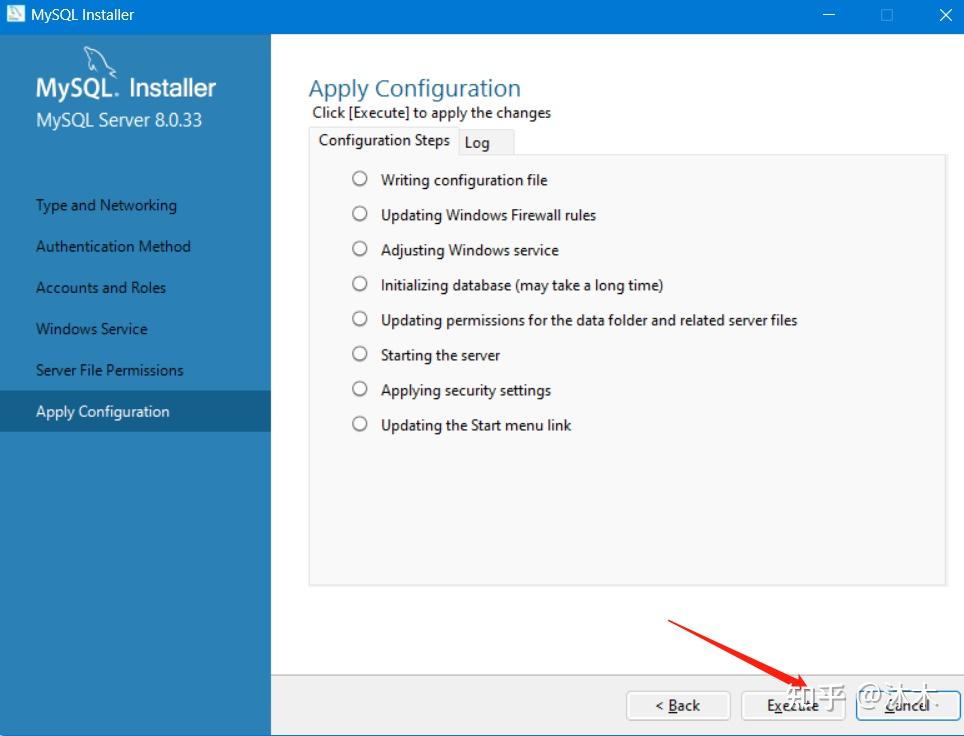
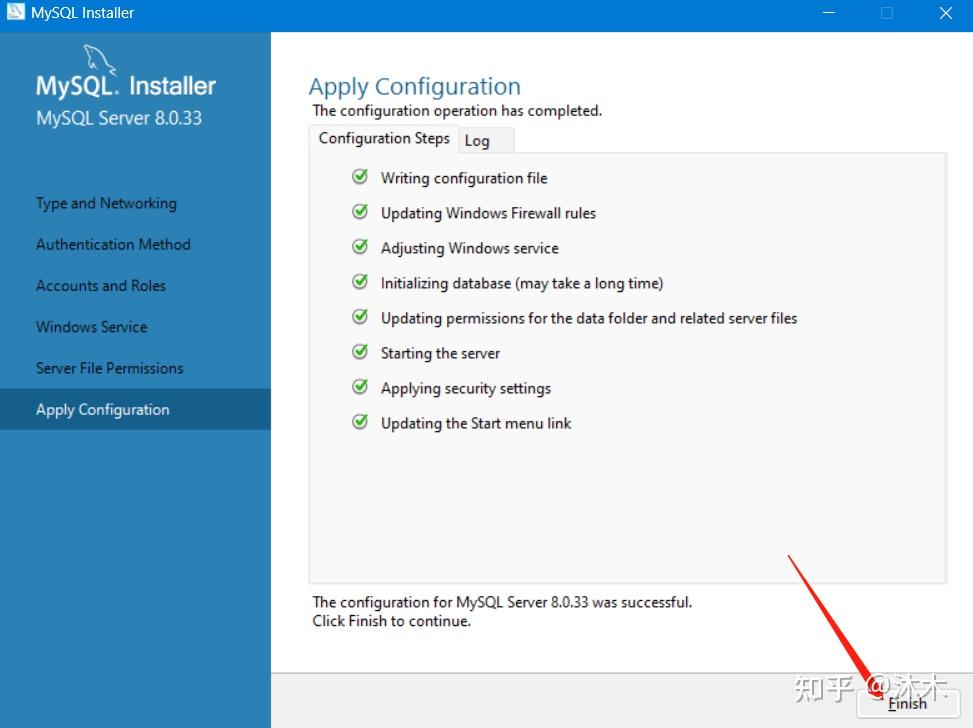
- 点击“Finish”
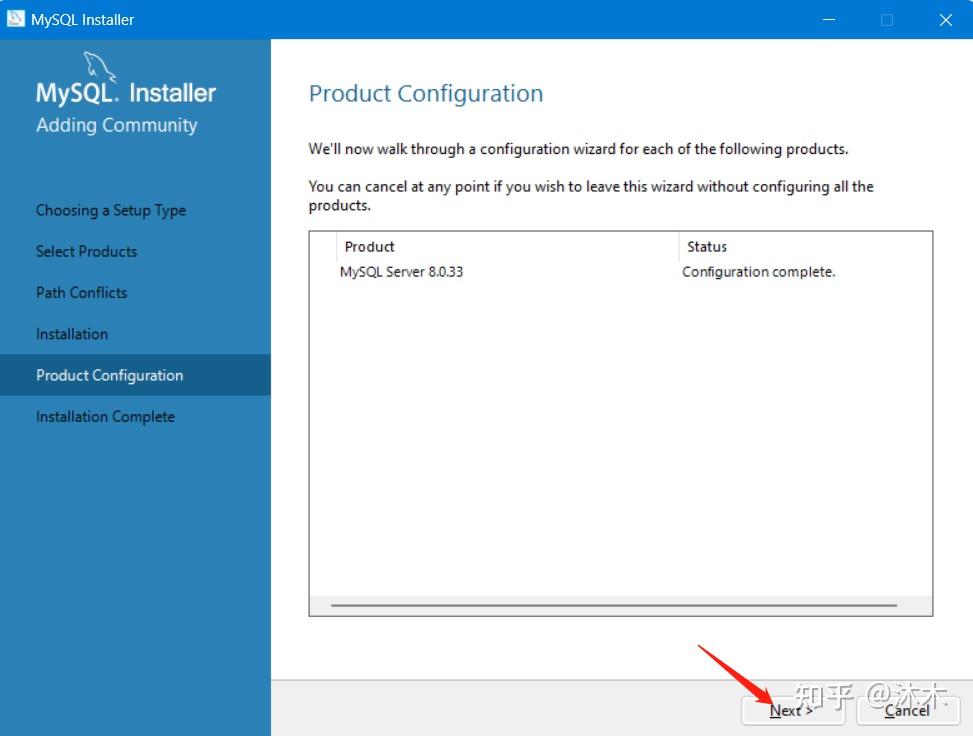
- 直接点击“Next”
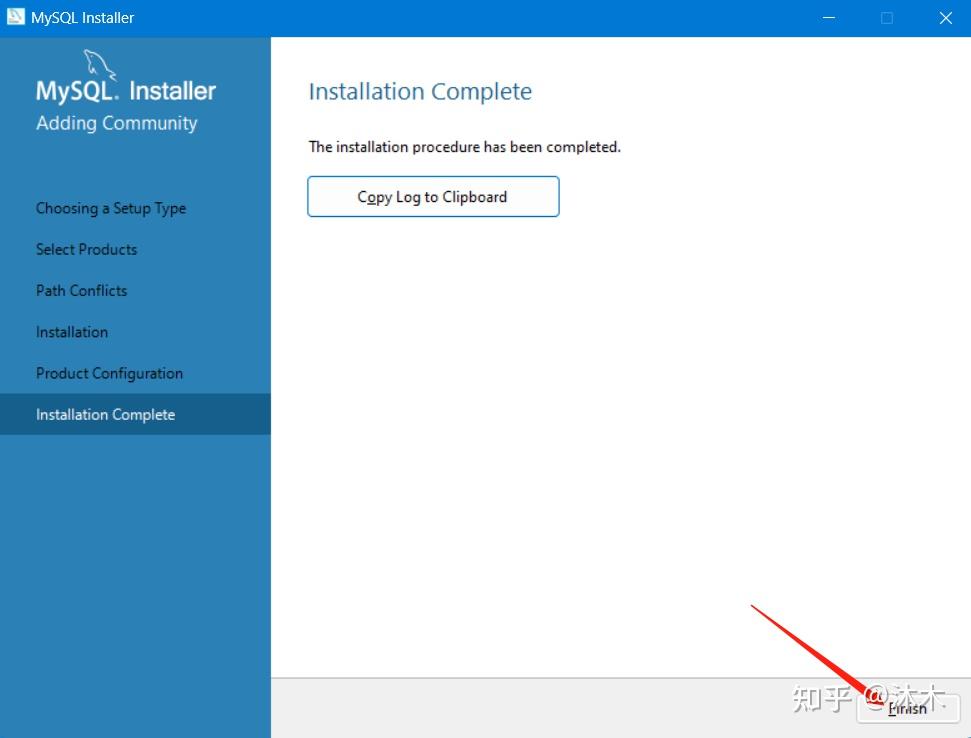
- 点击“Finish”,此时MySQL安装完成
7)查看下是否安装完成
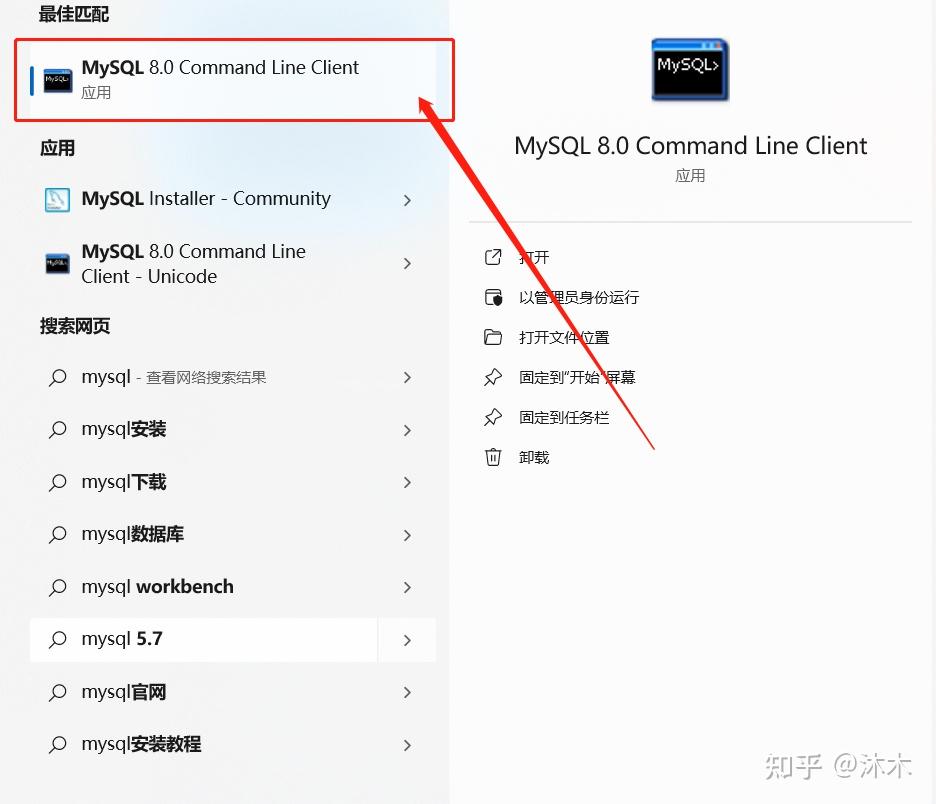
- 在开始菜单搜索mysql,点击**“MySQL 8.0 Command Line Client”,进入MySQL命令框**
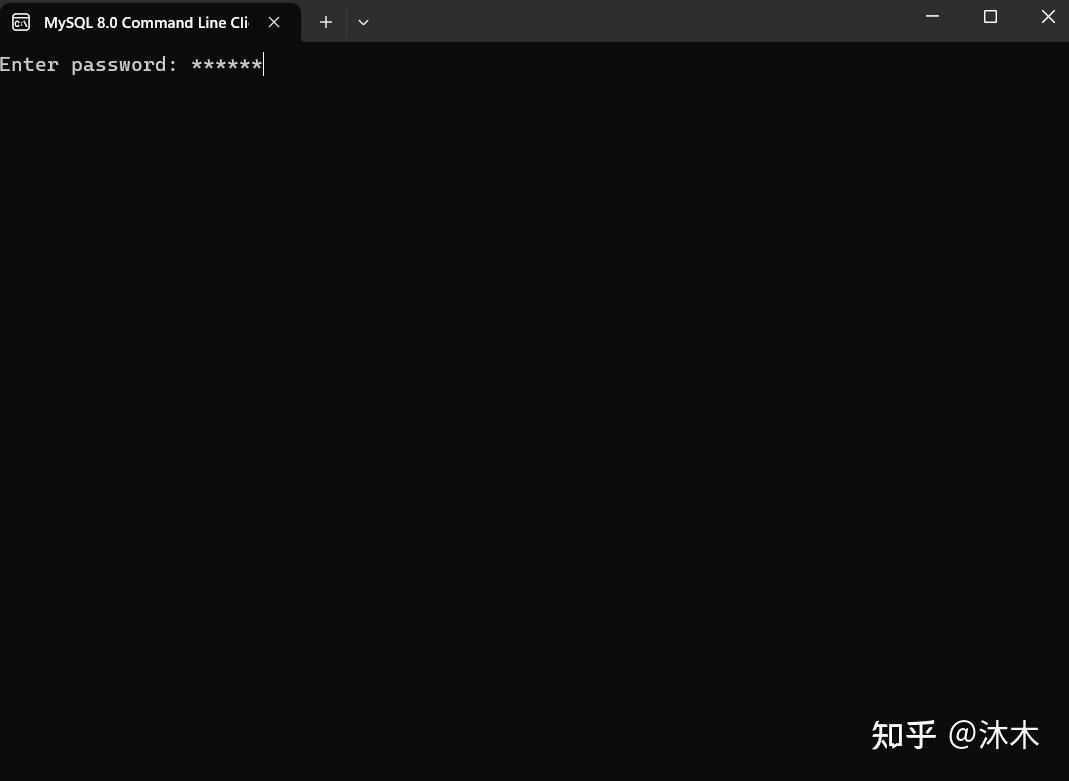
- 输入刚刚设置的MySQL密码,点击“Enter”(回车键)
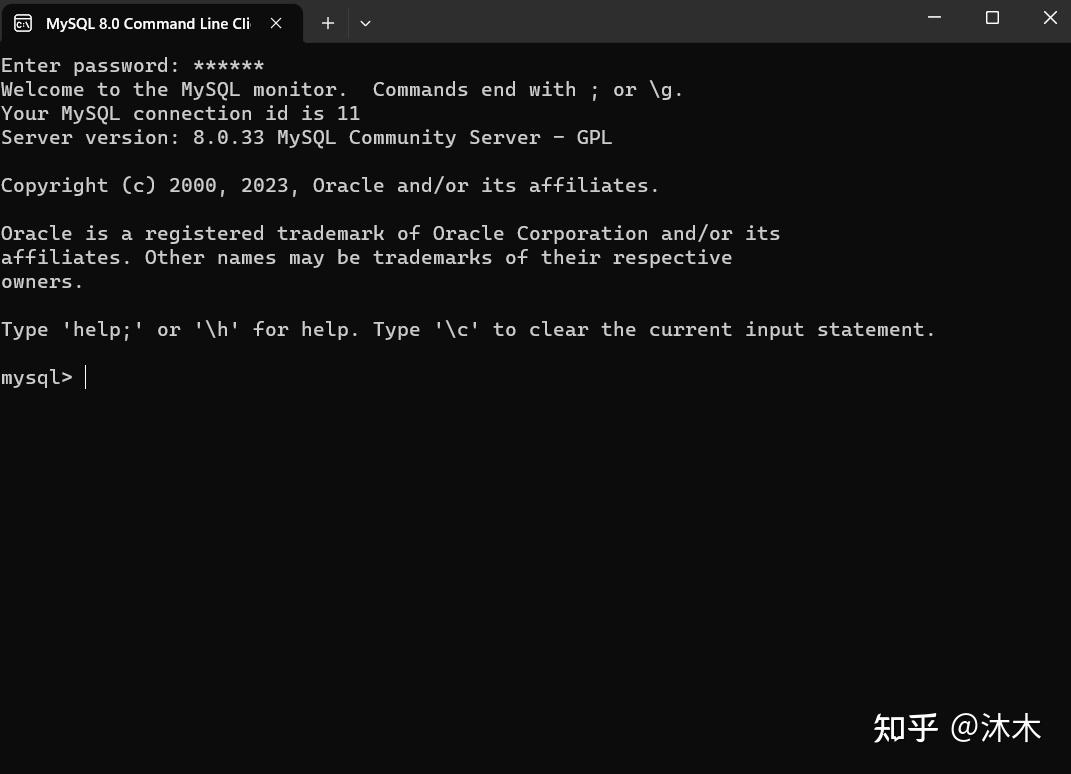
- 出现下面界面说明安装成功了
三、配置环境变量
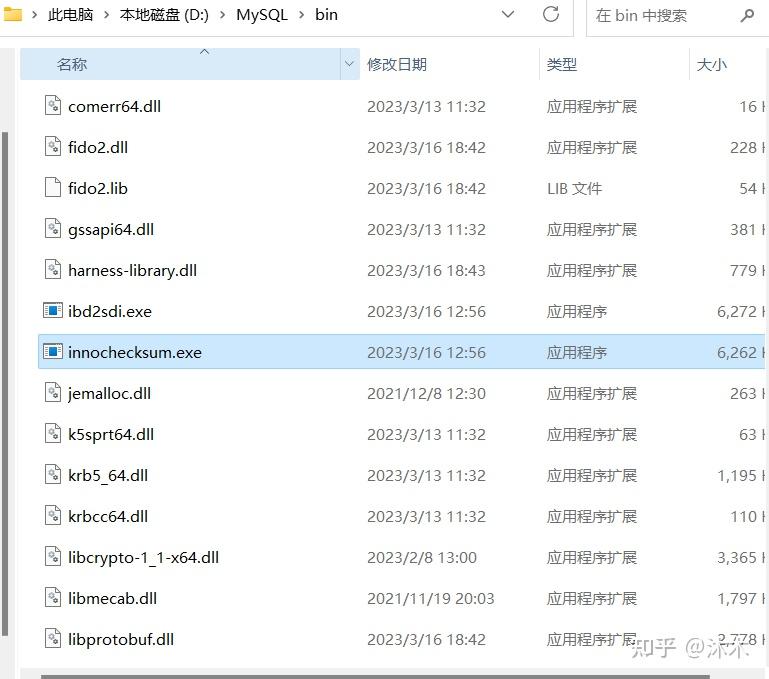
1)找到MySQL安装路径
2)找到系统的环境变量
- 右击“此电脑”,点击“属性”

- 找到“高级系统设置”

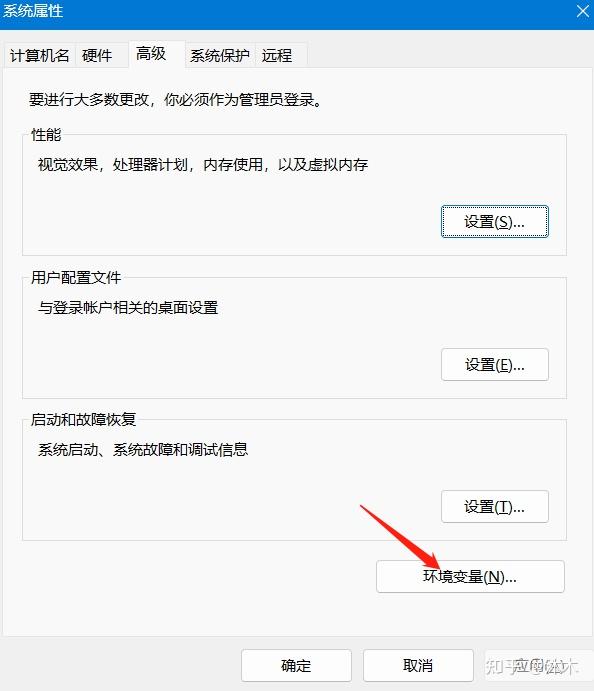
- 点击“环境变量”
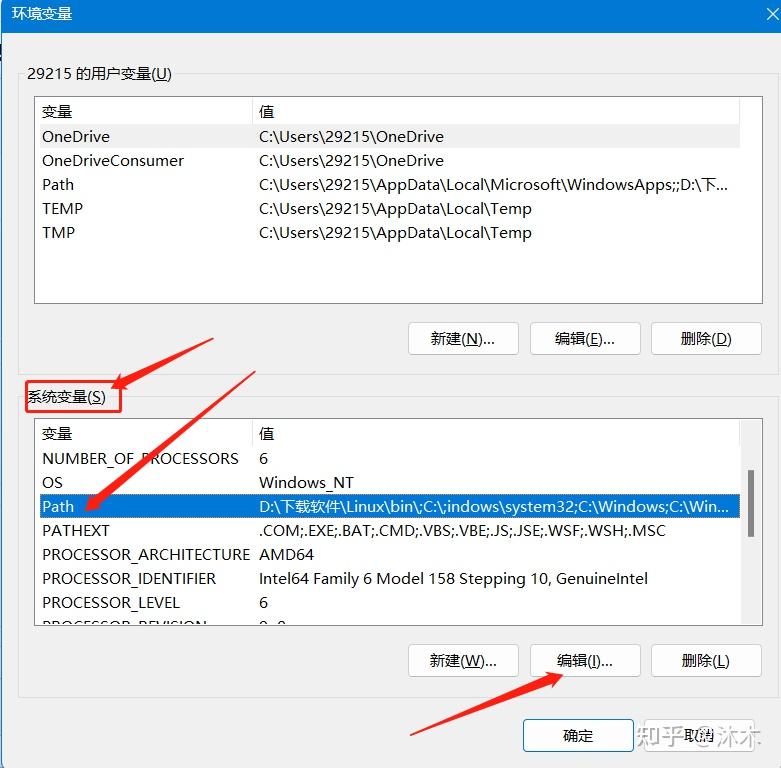
- 在“系统变量”中,找到“Path”,点击编辑
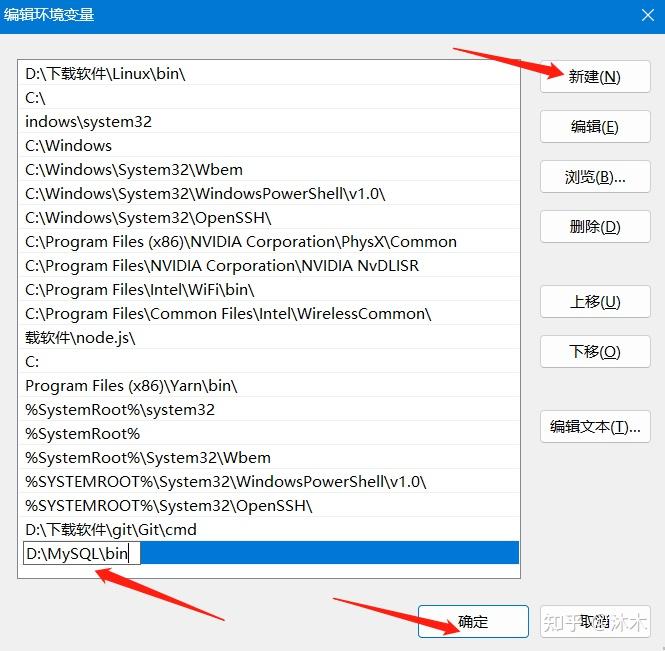
- 复制好MySQL安装路径,点击“新建”,将MySQL安装路径添加上去,点击“确认”
- 点击“确认”
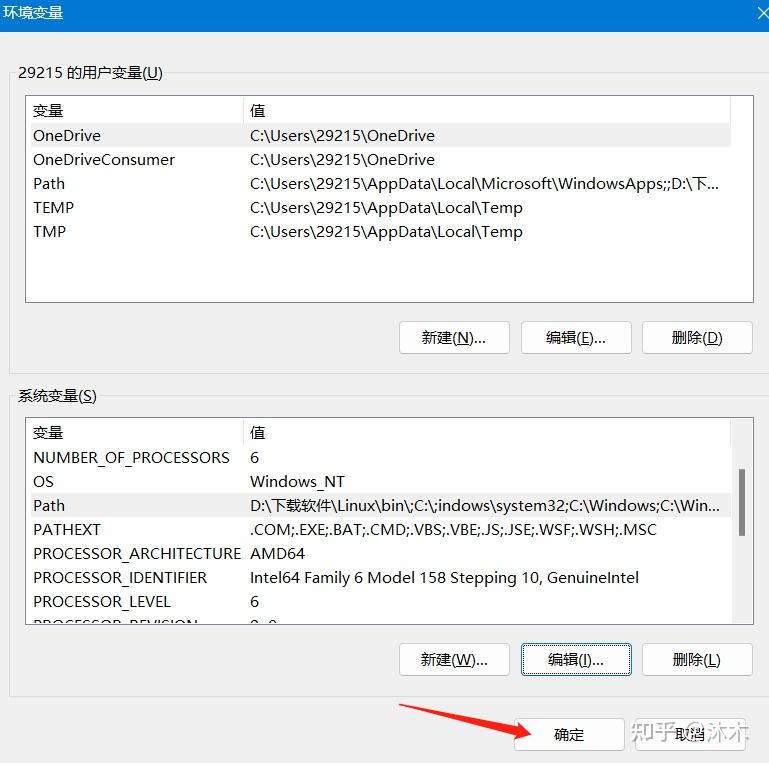
- 点击“确认”,至此环境变量配置好了
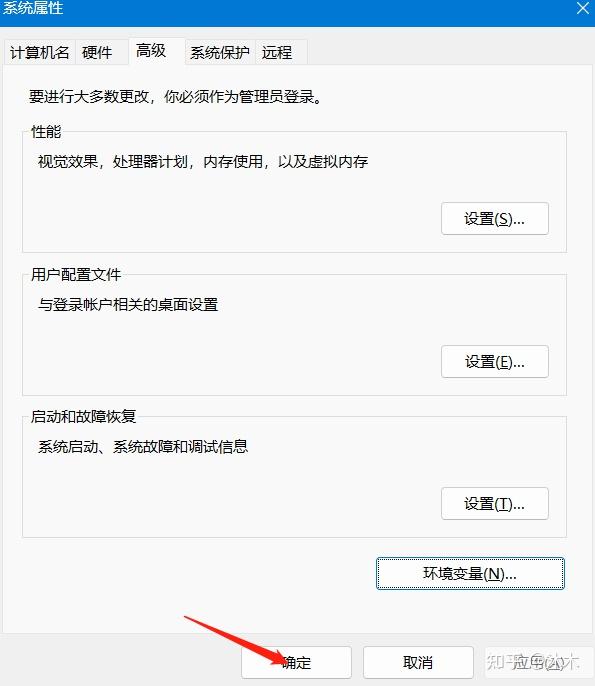
3)检查下环境变量是否配置成功
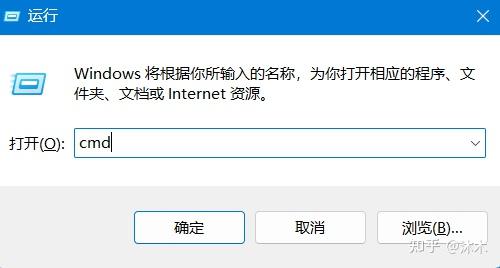
1)按下快捷键“Win + R”,输入 cmd,打开命令框
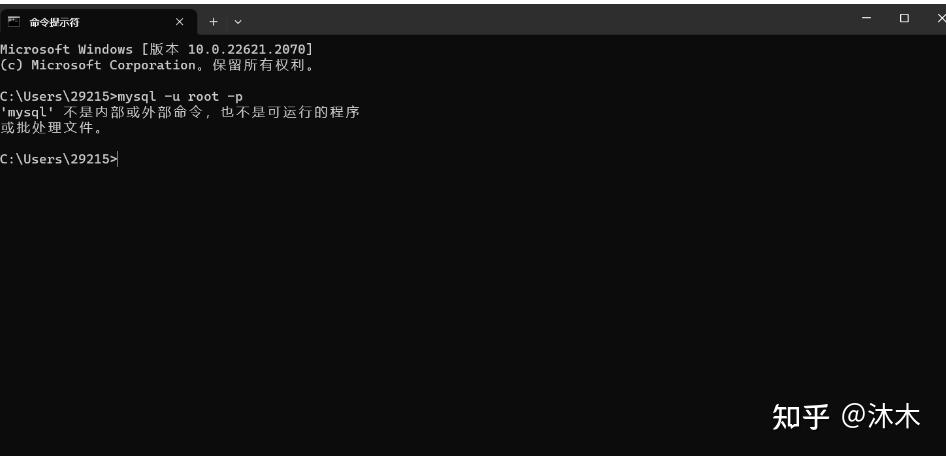
2)输入命令“mysql -u root -p”,按下回车键
- 没有配置成功会出现以下界面
- 配置成功会要显示输入密码
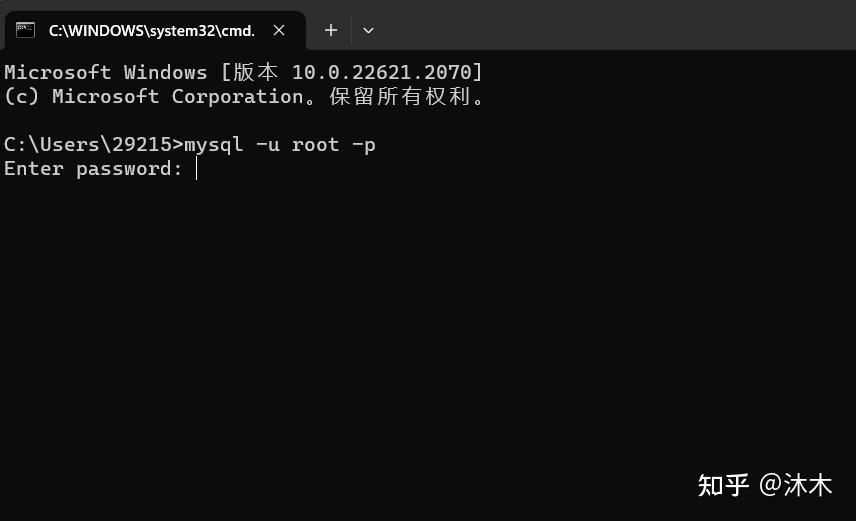
- 输入MySQL密码,按下回车键
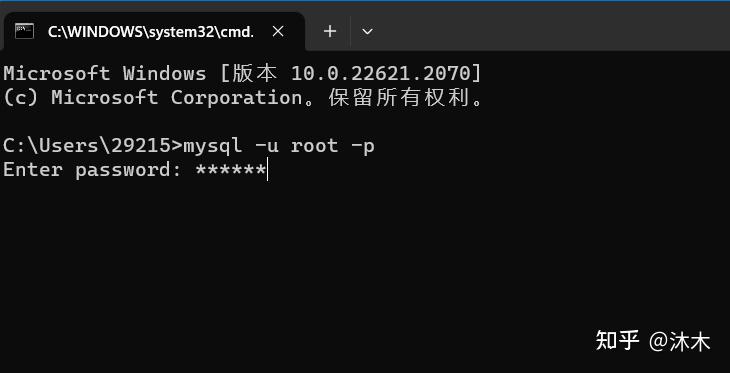
- 出现下面界面说明配置成功了